
 2024-05-21
QuickDesk“屏幕墙”功能可将多台已加入列表或收藏的主机显示在同一页面,方便集中查看和管理远程主机。
屏幕墙支持同时显示多台主机画面,可快速掌握各主机的实时状态。下面介绍具体操作方法。
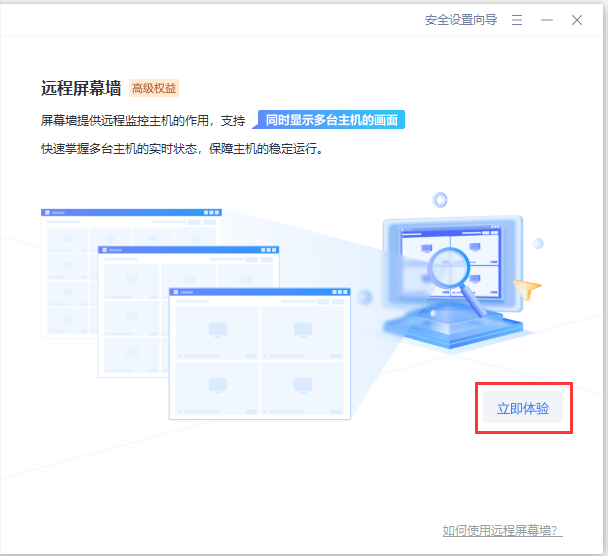
一、进入屏幕墙
登录同一个 QuickDesk 账号后,选择“屏幕墙”即可进入。
(屏幕墙属于高级权益功能。)
二、选择主机发起远程连接
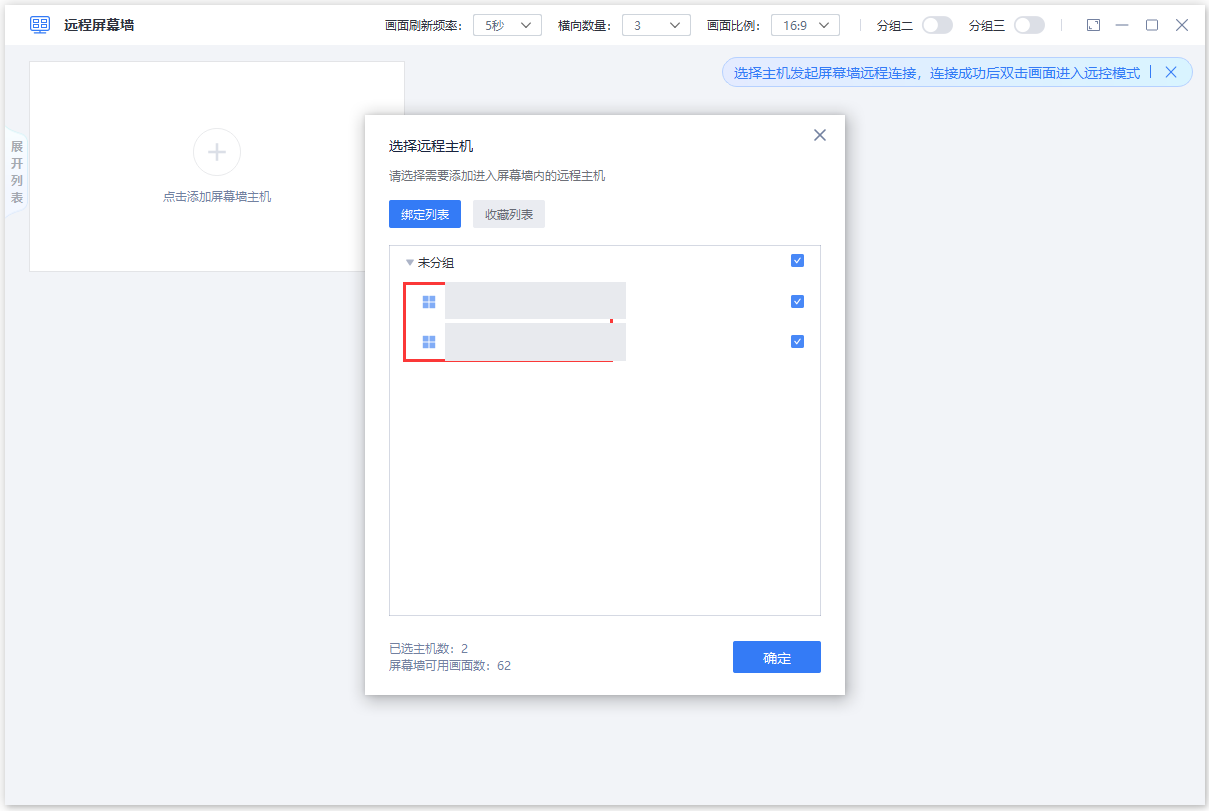
点击添加区域,在弹窗中选择需要监控的远程主机并发起连接。可从绑定列表或收藏列表中选择。
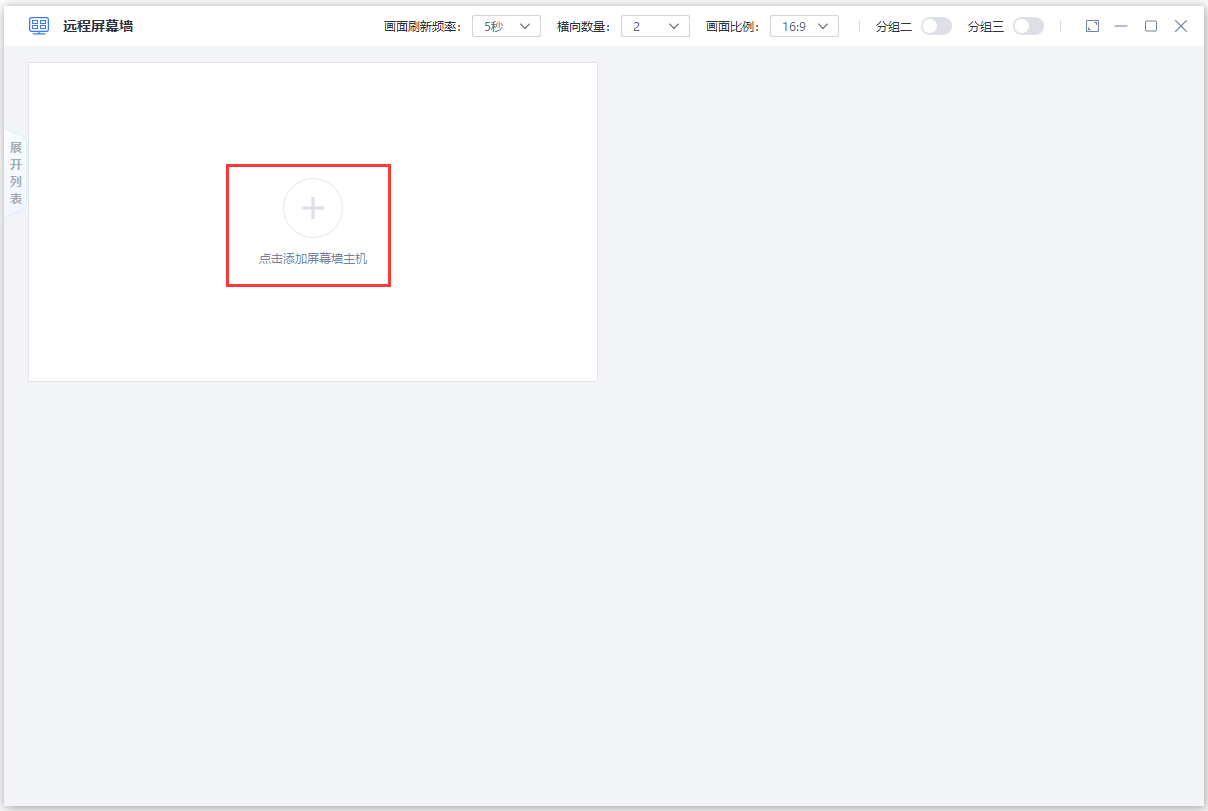
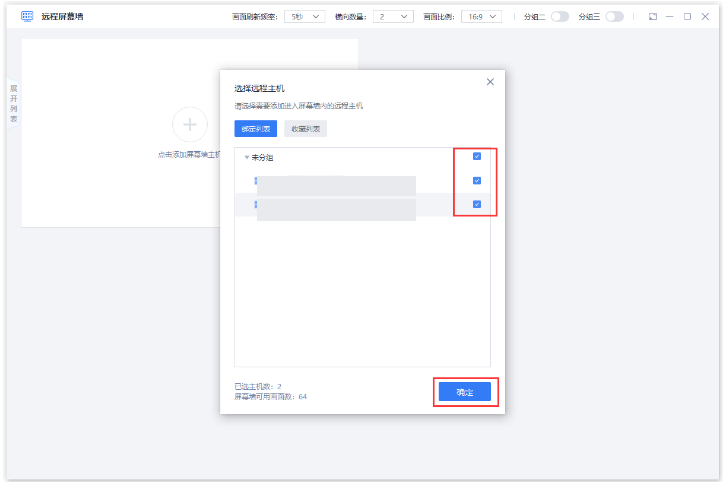
三、添加更多画面
屏幕墙支持按已开通的画面数添加更多主机,最多可同时显示 128 台主机画面。
四、屏幕墙分组管理
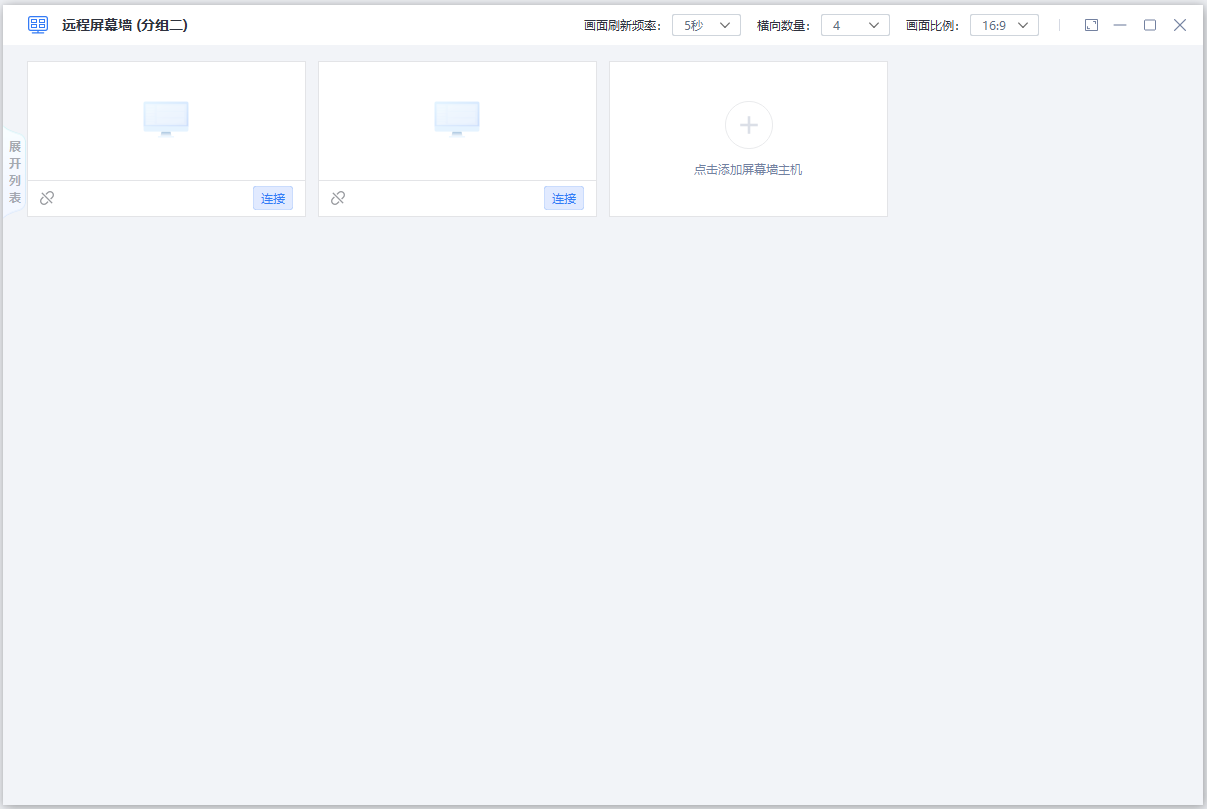
画面较多时,可使用分组功能进行管理。除主屏幕外,还可增加两个分组。
(分组功能适用于双屏主机,且需开通 36 个以上画面。)
五、自定义屏幕墙设置
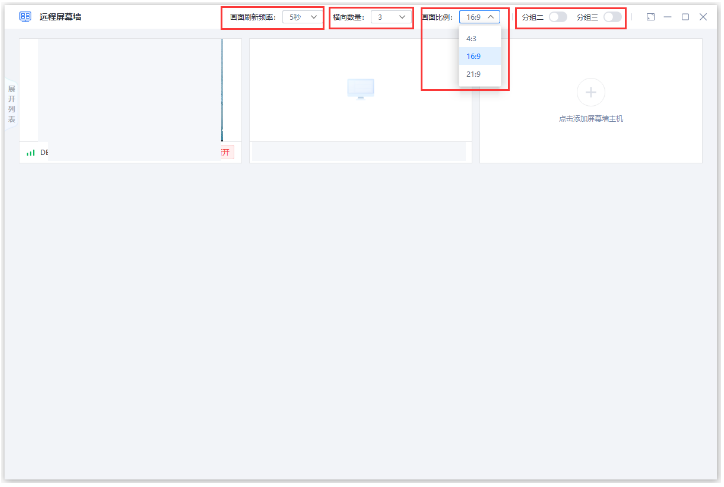
可自行设置画面刷新频率、横向画面数量和画面比例。
六、屏幕墙列表管理
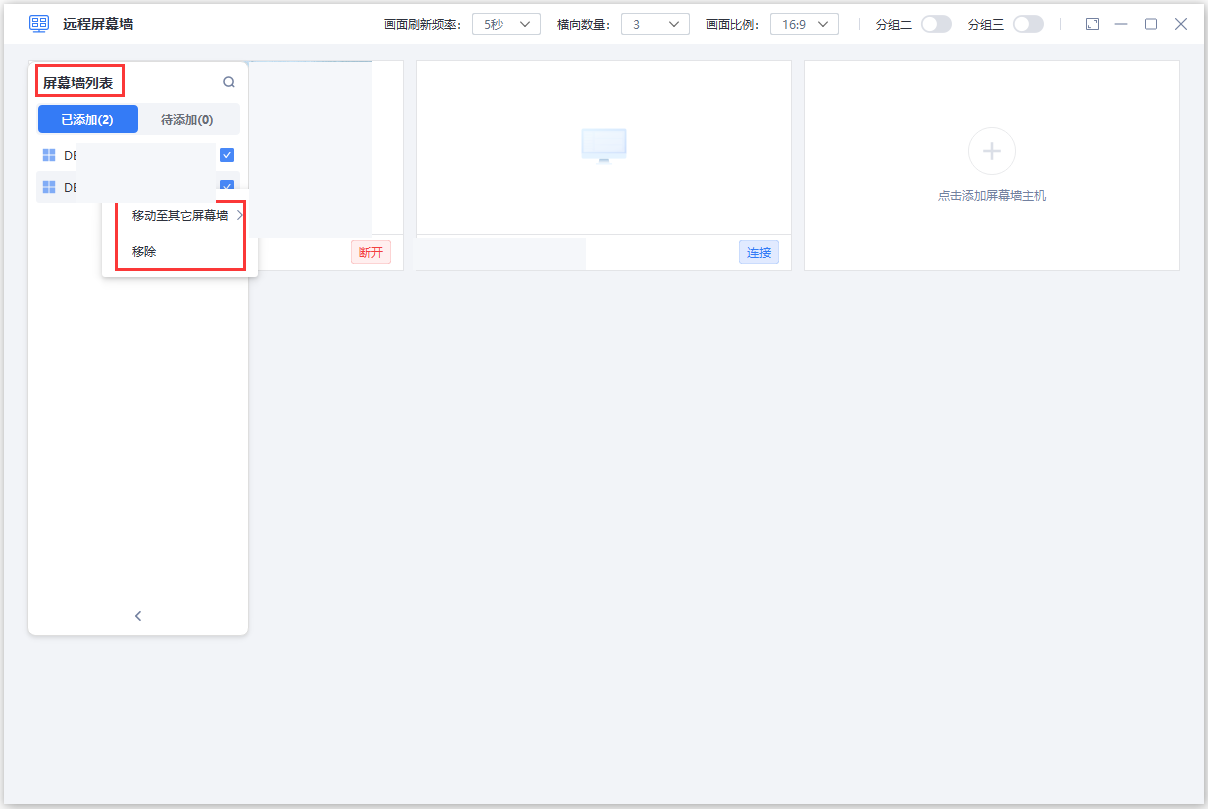
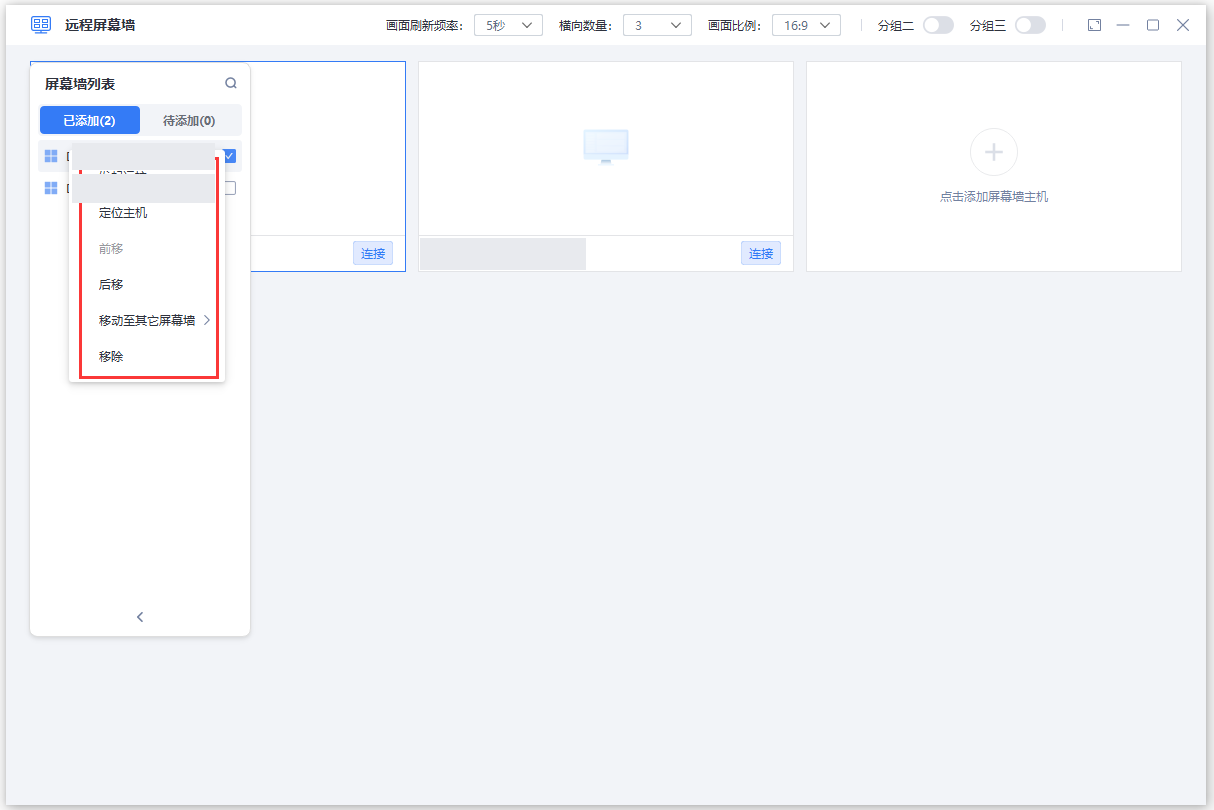
打开左侧列表,可在当前屏幕墙内移动或移除主机,也可直接发起远程控制。
注意:同一账号只能在一台主机上使用屏幕墙。在另一台主机开启屏幕墙后,原主机上的屏幕墙会自动关闭。